KI-Bilder erstellen – so startest du mit dem Bild-Generator
Skip the prompt — start from a template
Pick an effect, upload your photo, and the built-in recipe does the rest. Same photo, far more reliable results.
You have been writing prompts by hand. Templates skip all of that — pick a card below, upload your photo, and get the same scene in one click.
 5s
⚡ Generate
Hardcore Anal Doggy
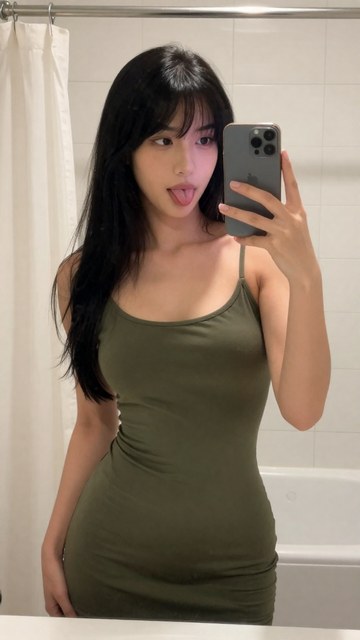 NEW IMAGE
⚡ Generate
Bathroom Mirror
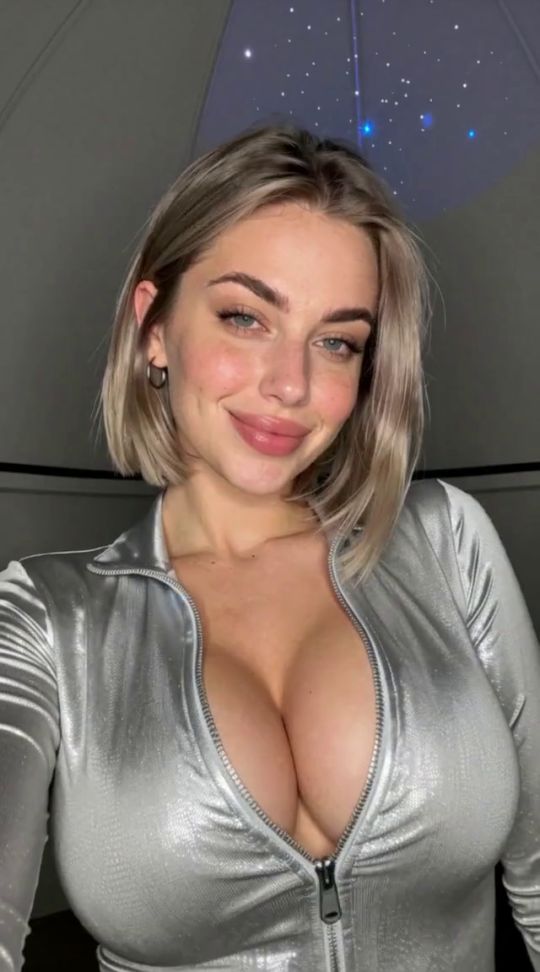
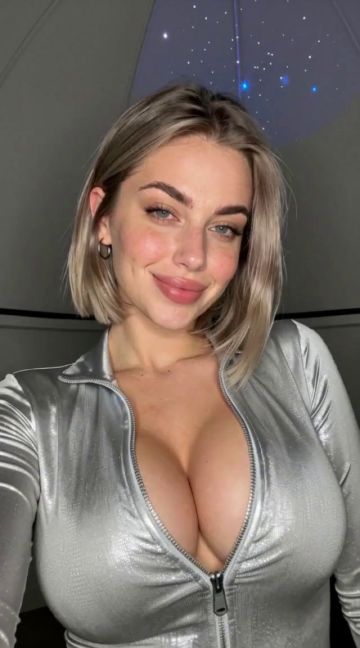 5s
⚡ Generate
Tits Squeeze
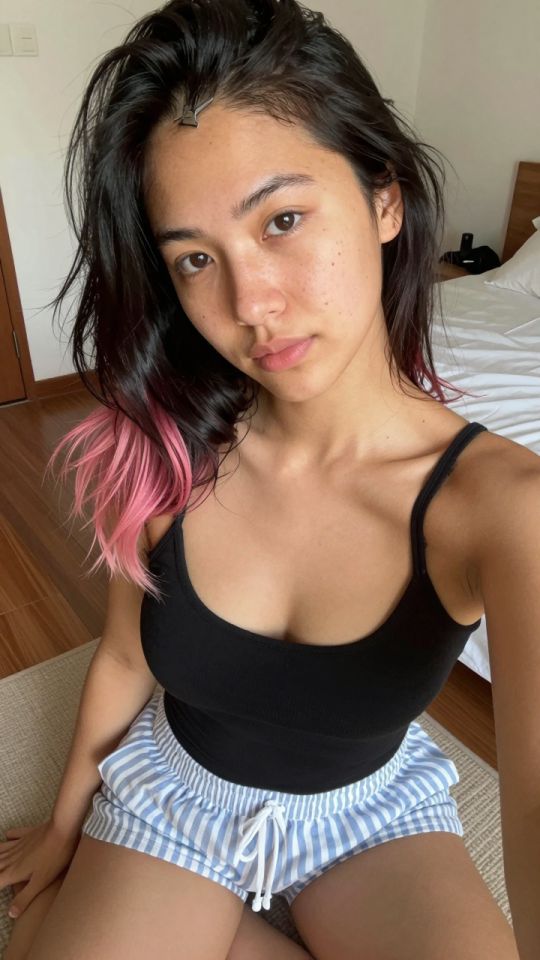
 NEW 5s
⚡ Generate
Solo Pussy Rub
 NEW IMAGE
⚡ Generate
Jungle Stream Sex
 IMAGE
⚡ Generate
You wanna suck my cock?
 NEW IMAGE
⚡ Generate
Peeking Through the Window
 5s
⚡ Generate
Titty Job
 NEW IMAGE
⚡ Generate
Beach Lesbian Oral
 NEW 5s
⚡ Generate
Face Fuck, Cock on Cheeks
 5s
⚡ Generate
Lick and Handjob
 NEW IMAGE
⚡ Generate
Reverse Cowgirl
Schritt 1: Beschreibe, was du sehen willst
Der Bild-Generator ist der beste Einstieg: Du brauchst kein Foto und keine Vorlage. Schreib in ein oder zwei Sätzen auf, was auf dem Bild zu sehen sein soll – Person, Ort, Licht, Stimmung. Je klarer die Beschreibung, desto näher kommt das Ergebnis an deine Vorstellung.
Was du mit dem Bild-Generator machst
Text-zu-Bild ab 6 Credits
Ein Prompt genügt: Dein erstes Bild entsteht in wenigen Sekunden.
Bild als Ausgangspunkt
Lade ein Foto hoch und beschreibe nur, was sich ändern soll.
Vorlage statt Prompt
Weißt du nicht, was du schreiben sollst? Nimm eine der 104 Vorlagen.
Ergebnis sofort prüfen
Gefällt es dir nicht, ändere ein Detail und generiere erneut.
Anleitung in drei Schritten
-
Prompt schreiben
Ein bis zwei Sätze: wer ist zu sehen, wo, in welchem Licht?
-
Generieren
Klicke auf Generate. Dein Bild entsteht in wenigen Sekunden.
-
Verfeinern
Passe den Prompt an, bis das Bild passt – dann speichern.
Häufige Fragen
Wie schreibe ich meinen ersten Prompt?
Kurz und konkret: Person, Ort, Licht, Stimmung. Ein bis zwei Sätze reichen für den Anfang.
Was kostet ein Bild?
Text-zu-Bild kostet 6 Credits, ein Bild aus einer Vorlage 49 Credits. Der Preis steht am Generate-Button.
Brauche ich ein Foto?
Nein. Für den Anfang reicht Text. Ein Foto brauchst du erst, wenn du ein bestehendes Bild verändern willst.
Was mache ich, wenn das Bild nicht passt?
Ändere ein Detail im Prompt und generiere erneut. Kleine Änderungen wirken oft schon viel.